データエクスポート
このページでは、データエクスポート機能の使用方法についてご説明します。
機能の概要
データエクスポート機能について
FX-Ware 給与 Connect で取り扱う各種データをファイルに出力することができます。
他システム連携に使用するデータや、入力した計算データの一覧確認などにご利用いただけます。
ファイルはカンマ区切形式(CSV形式)で作成されます。
データエクスポート可能なデータについて
エクスポート可能なデータは以下のとおりです。
なお、マイナンバーを含むファイルを作成する場合は、あらかじめマイナンバー認証が必要となります。
「人事情報オプション」をご利用の場合、人事情報データ、マスターデータ(人事)をエクスポートできます。
* データ分類:従業員情報データ
本人情報、口座情報、通勤経路、前職歴、休職歴、家族情報、従業員マイナンバー、家族マイナンバー
* データ分類:計算入力データ
給与固定項目データ、賞与固定項目データ、給与変動項目データ、賞与変動項目データ、年間累計額補正データ
* データ分類:社会保険データ
社会保険入力データ もしくは 私学共済入力データ
* データ分類:年末調整データ
年末調整用従業員情報、生命保険情報、損害保険情報、社会保険情報、小規模企業共済情報、住宅ローン情報
* データ分類:明細データ
給与明細データ、賞与明細データ、年末調整明細データ、社会保険明細データ、明細データ家族情報、明細詳細データ項目履歴
* データ分類:計算結果データ
給与計算結果データ、賞与計算結果データ、年末調整計算結果データ、社会保険計算結果データ
* データ分類:マスタデータ
休職事由マスター、生命保険会社マスター、生命保険種類マスター、損害保険会社マスター、損害保険種類マスター、予備1設定マスター、予備2設定マスター、予備3設定マスター、利用交通機関マスター、給料表区分名称マスター、給料表マスター、職種マスター、所属マスター、資格マスター、退職事由マスター、職位マスター、住居内容マスター、続柄マスター、依頼人コードマスター、依頼人範囲設定マスター、社会保険事業所マスター、所得税事業所マスター、住民税市区町村マスター、住民税事業所マスター
* データ分類:住民税納付データ
住民税納付個別データ
* データ分類:人事情報データ
人事情報、学歴、異動歴、業務歴、兼務歴、出向・派遣歴、研修受講歴、賞罰歴、慶弔歴、保有公的資格、フリー履歴1~10、住所歴、給与歴
* データ分類:マスターデータ(人事)
公的資格マスター、研修内容マスター、出向・派遣会社マスター、学歴区分マスター、異動事由マスター
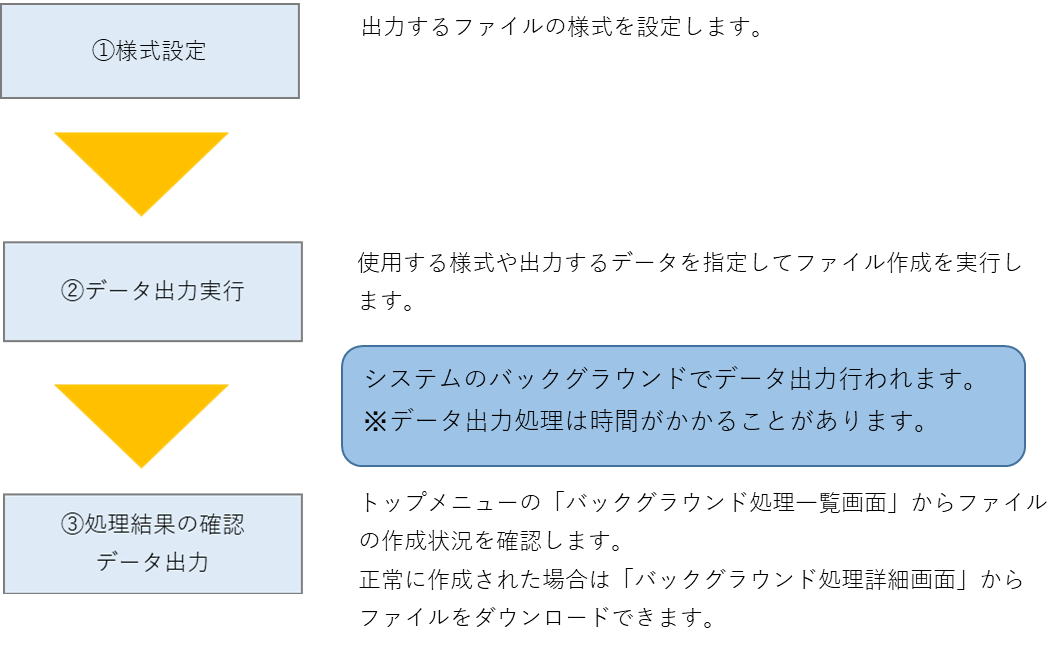
データエクスポートの流れについては以下のをクリックしてください。
様式設定~データエクスポートまでの流れについて
画面の開き方
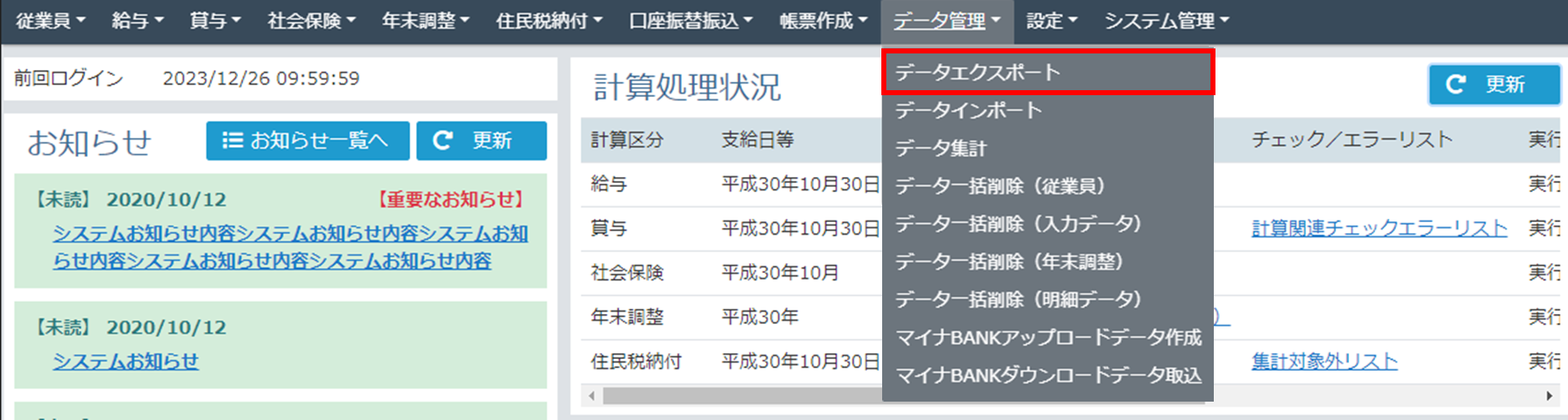
トップメニューの[データ管理メニュー]より、[データエクスポートリンク]をクリックします。
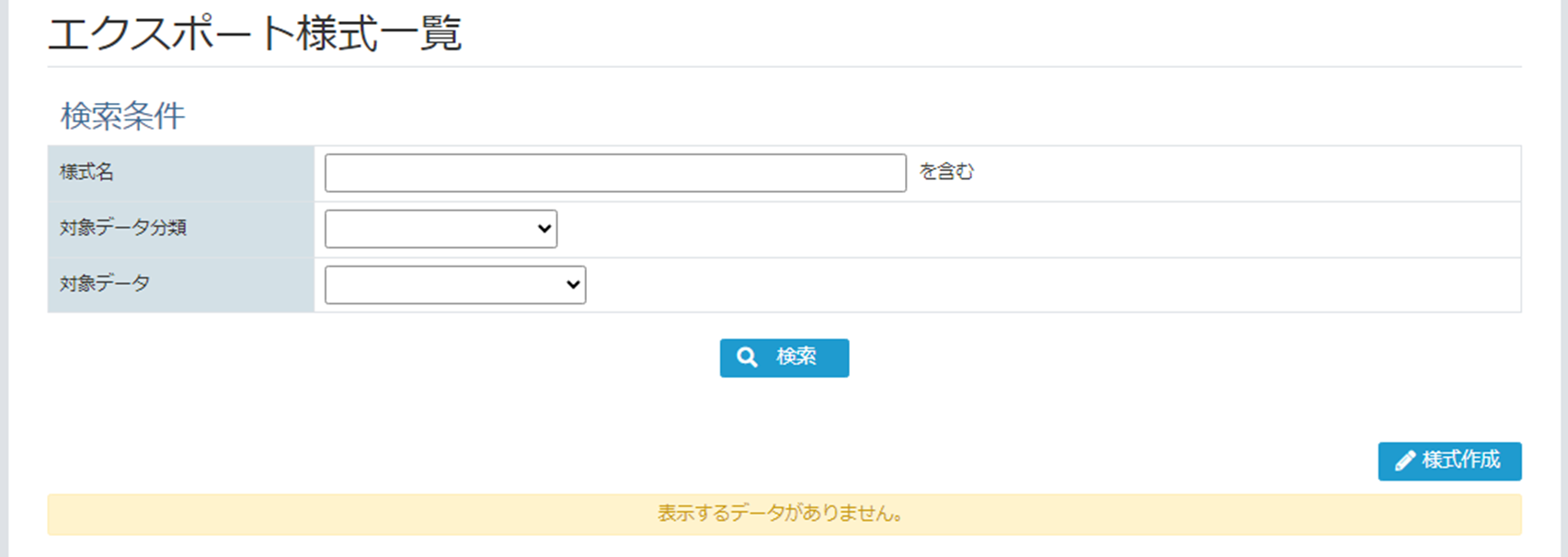
エクスポート様式一覧画面が表示されます。
様式設定
[エクスポート様式一覧画面]で、[様式作成ボタン]をクリックします。
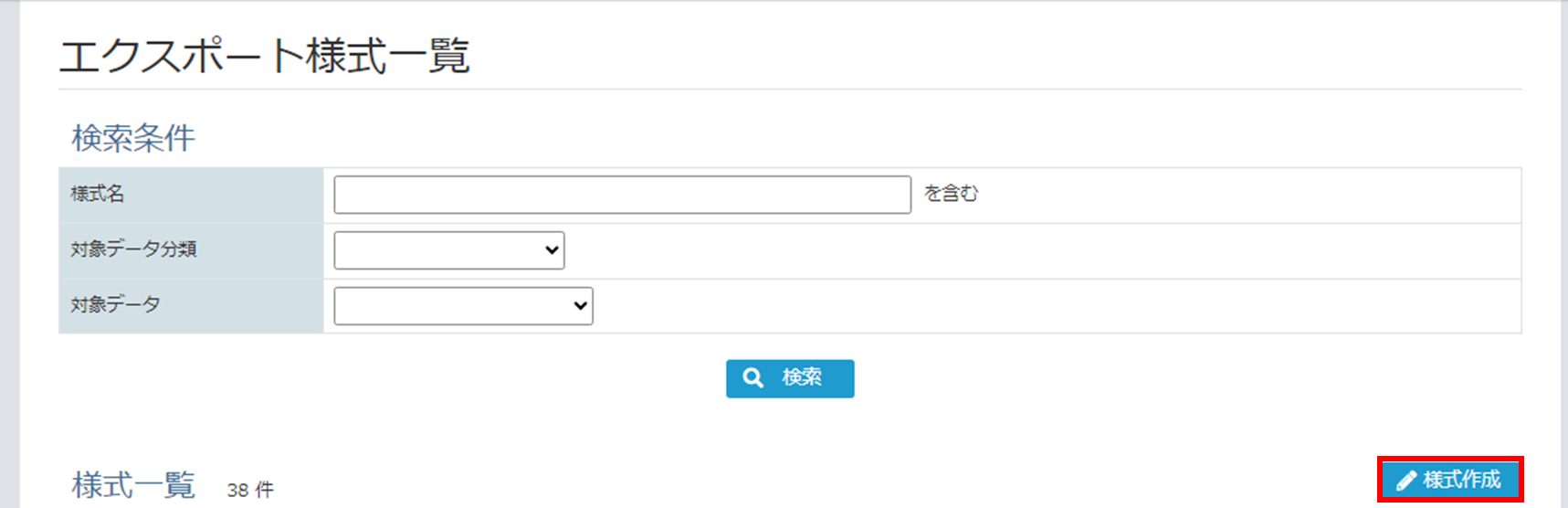
[エクスポート対象選択画面]に遷移します。「対象データ分類」、「対象データ」を選択し、[次へボタン]をクリックします。
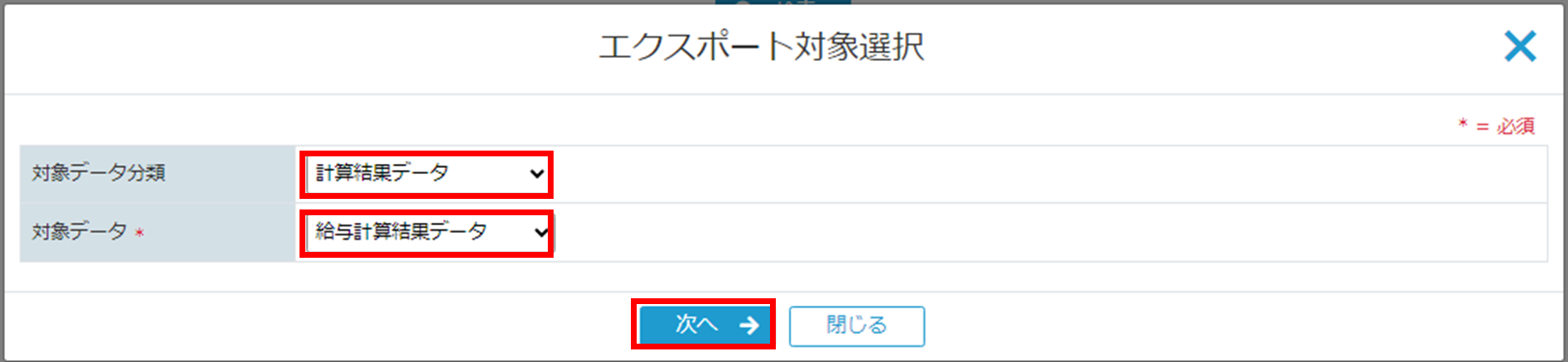
[エクスポート様式設定画面]に遷移します。入力項目を入力して、[項目選択ボタン]をクリックしてください。
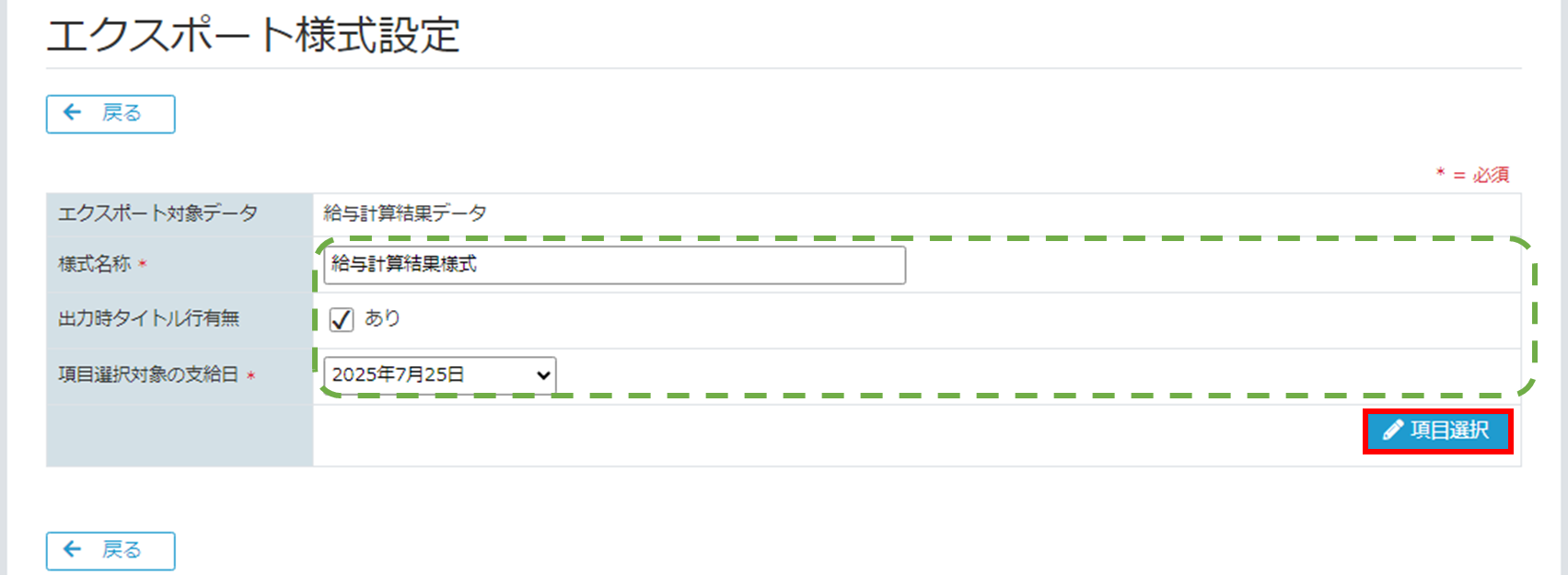
入力項目
| 項目名 | 登録内容 |
|---|---|
| 様式名称 | 様式の名前を設定してください。 |
| 出力時タイトル行有無 | 出力するCSVファイルにタイトル行を出力する場合は、チェックしてください。 |
| 項目選択対象の支給日 | エクスポート対象データが以下のいずれかの場合、「項目選択対象の支給日」を選択する必要があります。 給与計算結果データ、賞与計算結果データ、年末調整計算結果データ、社会保険計算結果データ 給与明細データ、賞与明細データ、年末調整明細データ、社会保険明細データ ・給与計算結果データ、賞与計算結果データ、給与明細データ、賞与明細データの場合、項目選択で参照する支給日を指定してください。選択した支給日のデータに存在する項目の中から項目選択が可能になります。 ・年末調整計算結果データ、社会保険計算結果データ、年末調整明細データ、社会保険明細データの場合、「項目選択対象の支給日」にはシステムのバージョンアップにより項目情報が変更された日付だけが表示されます。「項目選択対象の支給日」には、エクスポートする支給日以前の日付のうち、最も新しいものを指定してください。 |
[エクスポート項目選択画面]に遷移します。出力したい項目をチェックして、[反映ボタン]をクリックしてください。
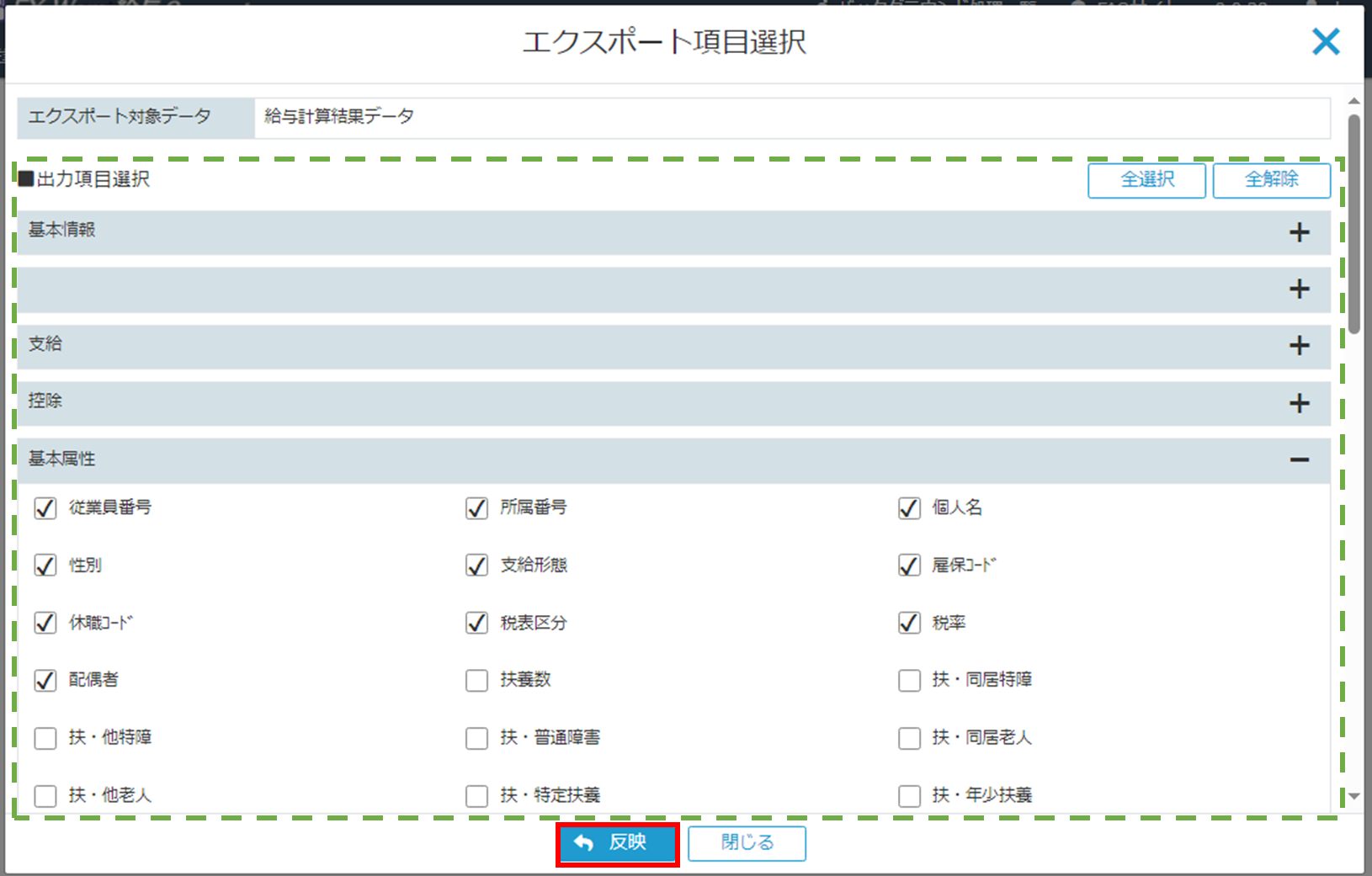
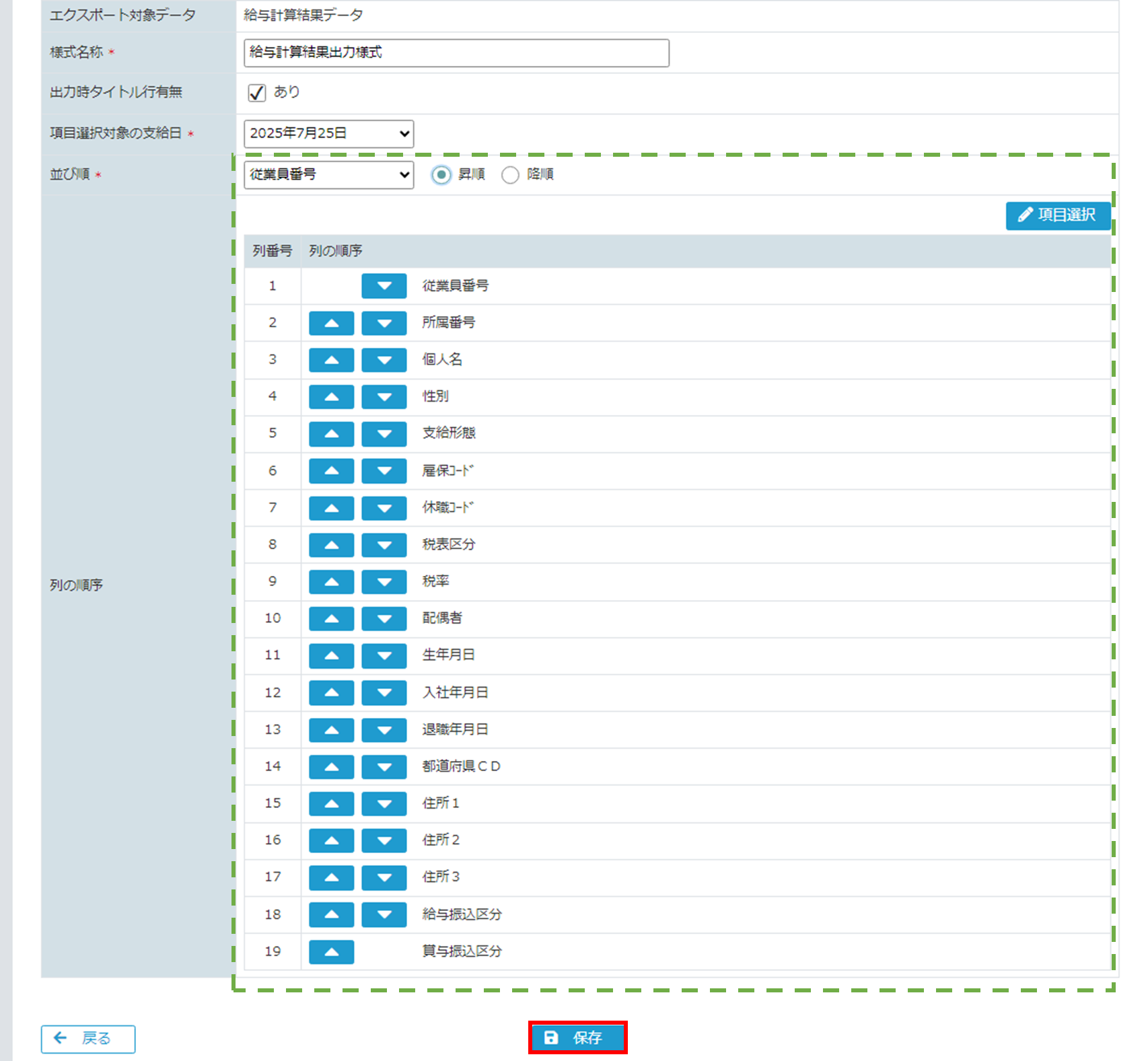
[エクスポート様式設定画面]に項目が反映されます。データの並び替え設定と項目の出力順を設定し、[保存ボタン]をクリックしてください。
出力条件
| 項目名 | 内容 |
|---|---|
| 並び順 | データの並び順を設定します。 並び替えのキーとなる項目を選択してください。 昇順/降順を選択してください。 |
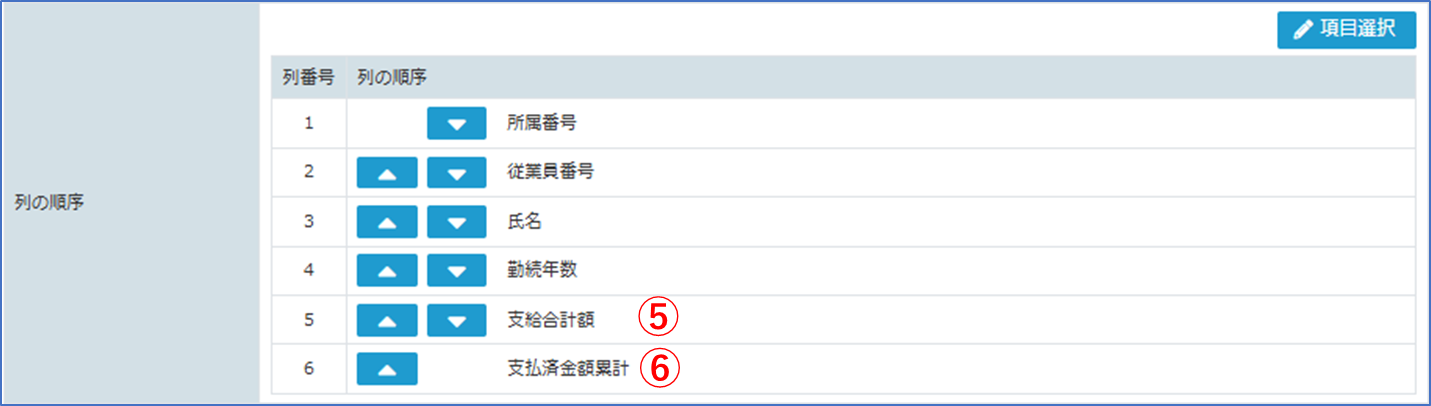
| 列の順序 | [列の順序]に表示されている順番に出力されます。 順番を変更したい場合は各項目の[矢印ボタン]をクリックして編集してください。 |
正常にエクスポート様式が保存されたことを確認してください。

データ出力
設定した様式に基づき、データエクスポートします。
[エクスポート様式一覧画面]で、データ出力したい様式を検索してください。
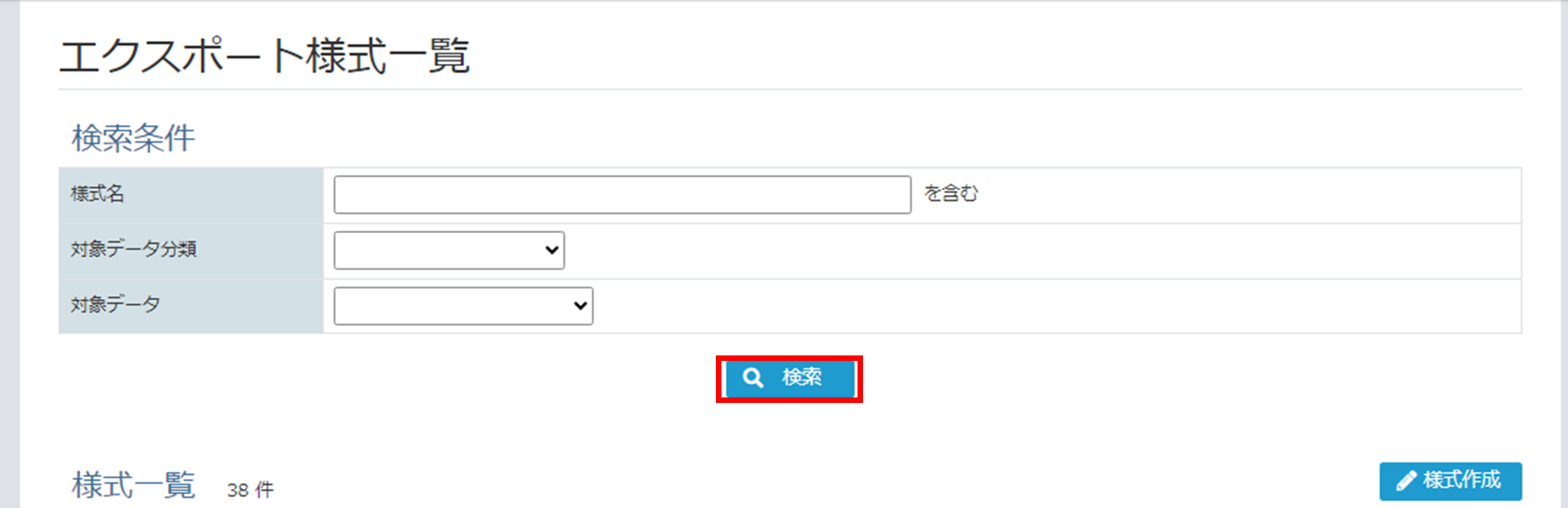
[この様式でエクスポートボタン]をクリックしてください。
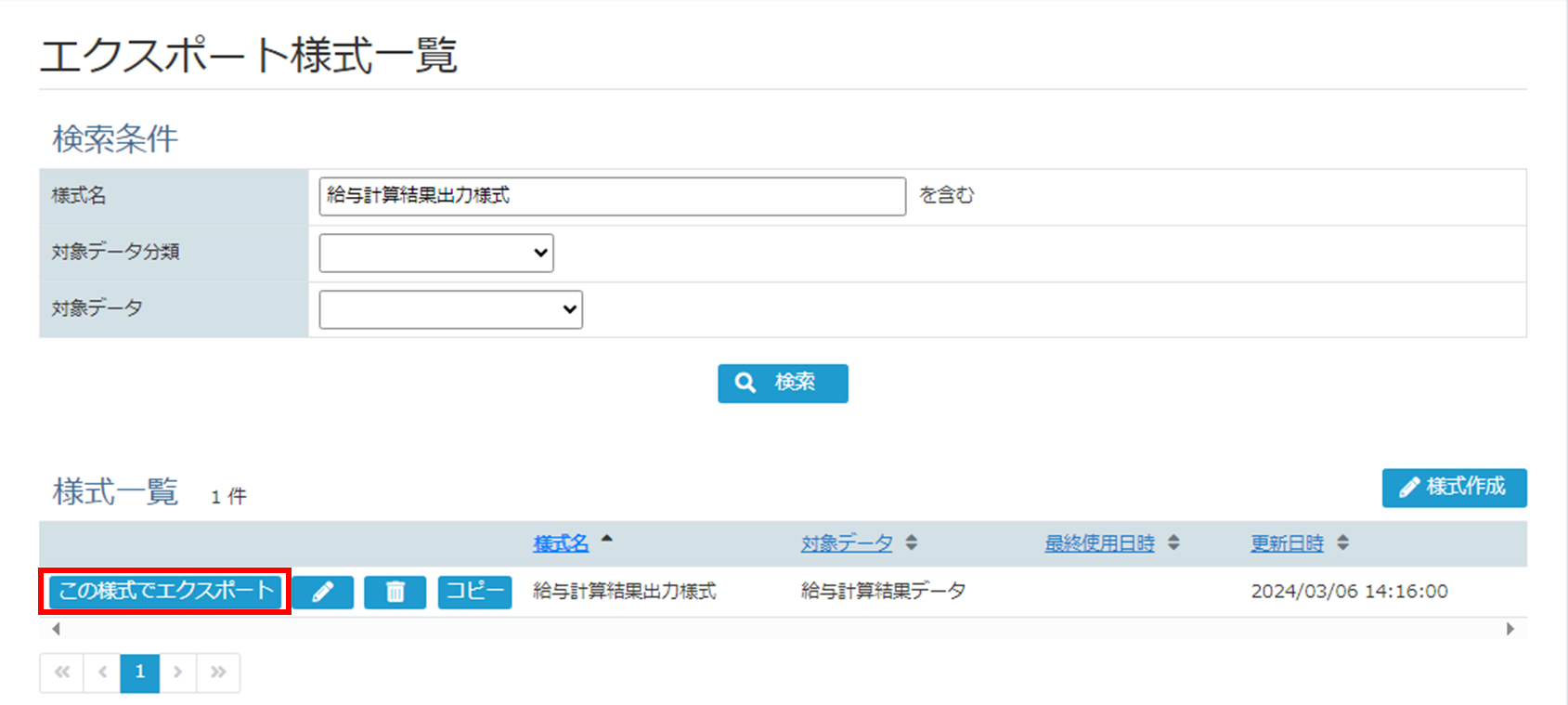
[エクスポートファイル出力画面]に遷移します。出力条件を指定して、[出力ボタン]をクリックしてください。

出力条件
| 項目名 | 内容 |
|---|---|
| タイトル行 | CSVファイルにタイトル行を出力する場合は、チェックしてください。 |
| 基準日 | ※年齢、勤続年数など、期間算出対象項目が含まれる様式の場合 基準日を指定してください。 |
| 出力対象支給日 | ※データ分類が「計算入力データ」「計算結果データ」「明細データ」「社会保険データ」の場合 ※データ分類が「従業員情報データ」、且つデータ種類が「本人情報」「口座情報」「通勤経路」「家族情報」の場合 出力対象の支給日を選択してください。 |
| コード値設定 | コード値は出力形式を選択できます。 例)在籍区分が「1(在職)」の場合は以下のとおり出力されます。 コード値のみ出力「1」 値のみ出力「在職」 コード値と値を出力「1:在職」 |
データエクスポートが開始されたことを確認します。
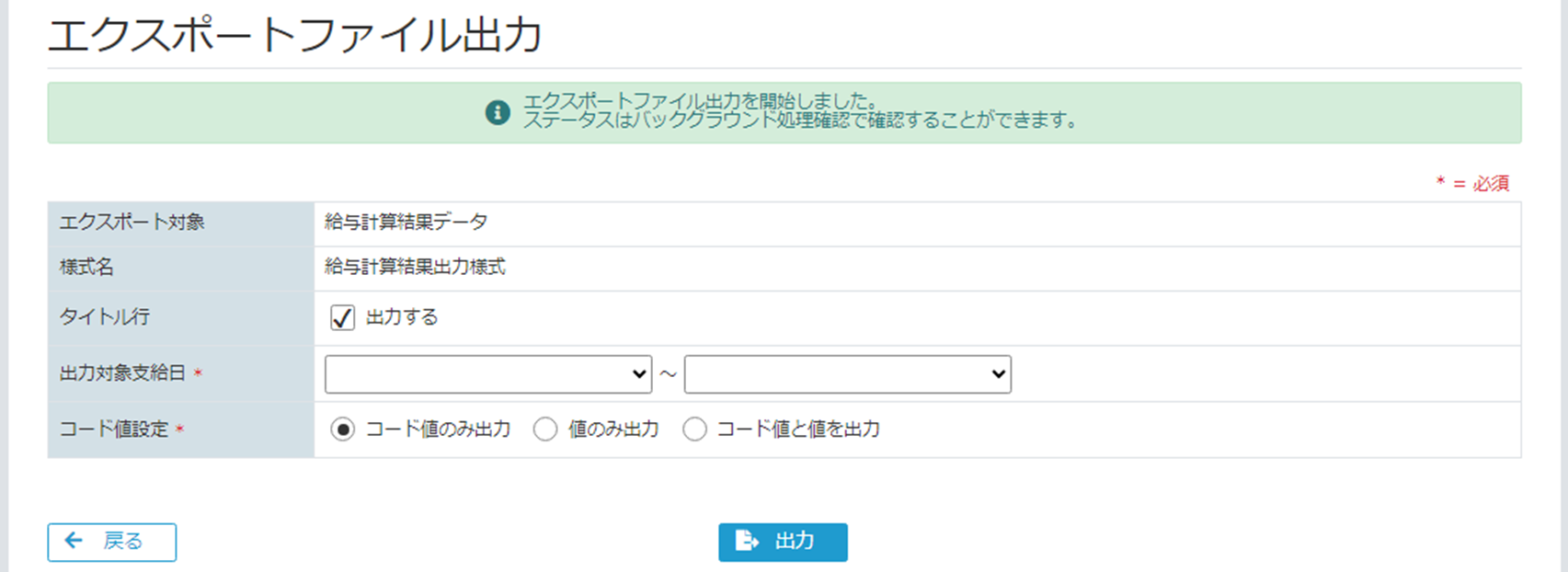
バックグラウンド処理一覧でのデータ出力
データエクスポート処理結果の確認と、データ出力をします。
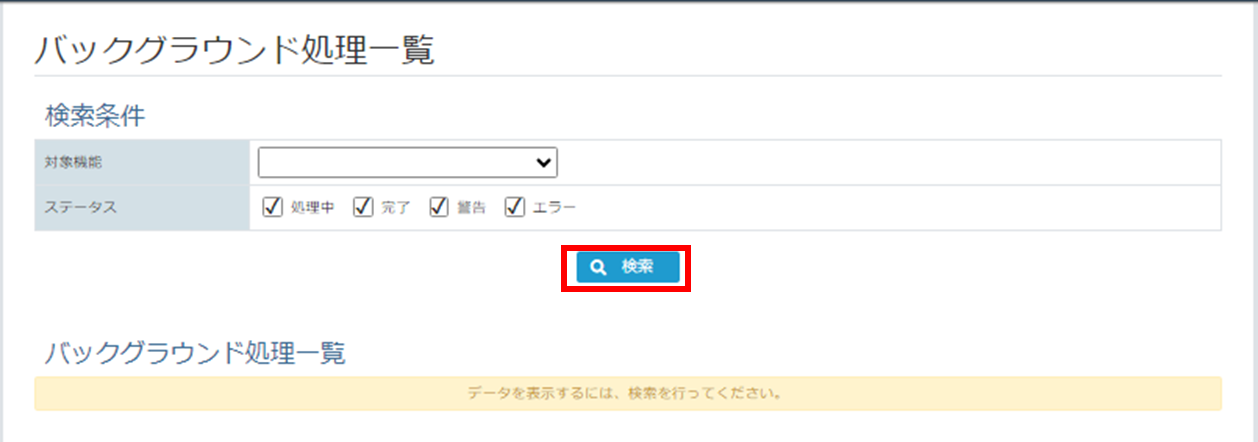
[バックグラウンド処理一覧画面]で、[検索ボタン]をクリックしてください。
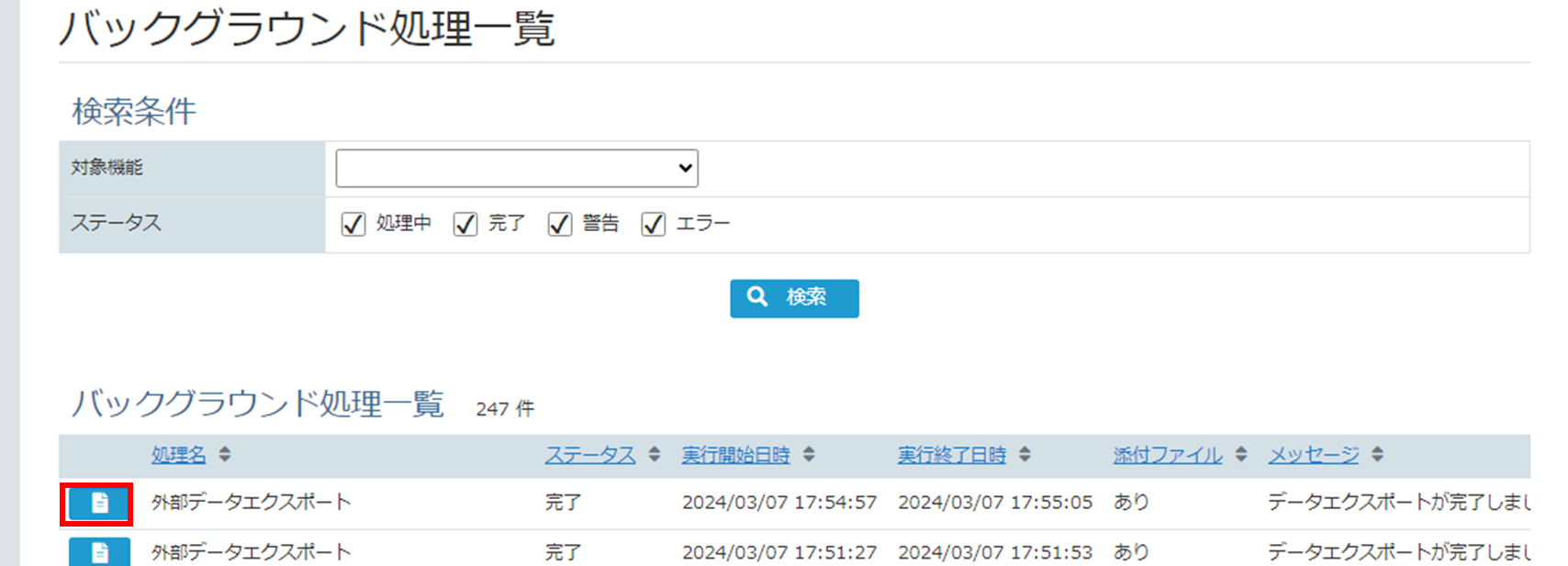
対象処理の[詳細ボタン]をクリックしてください。
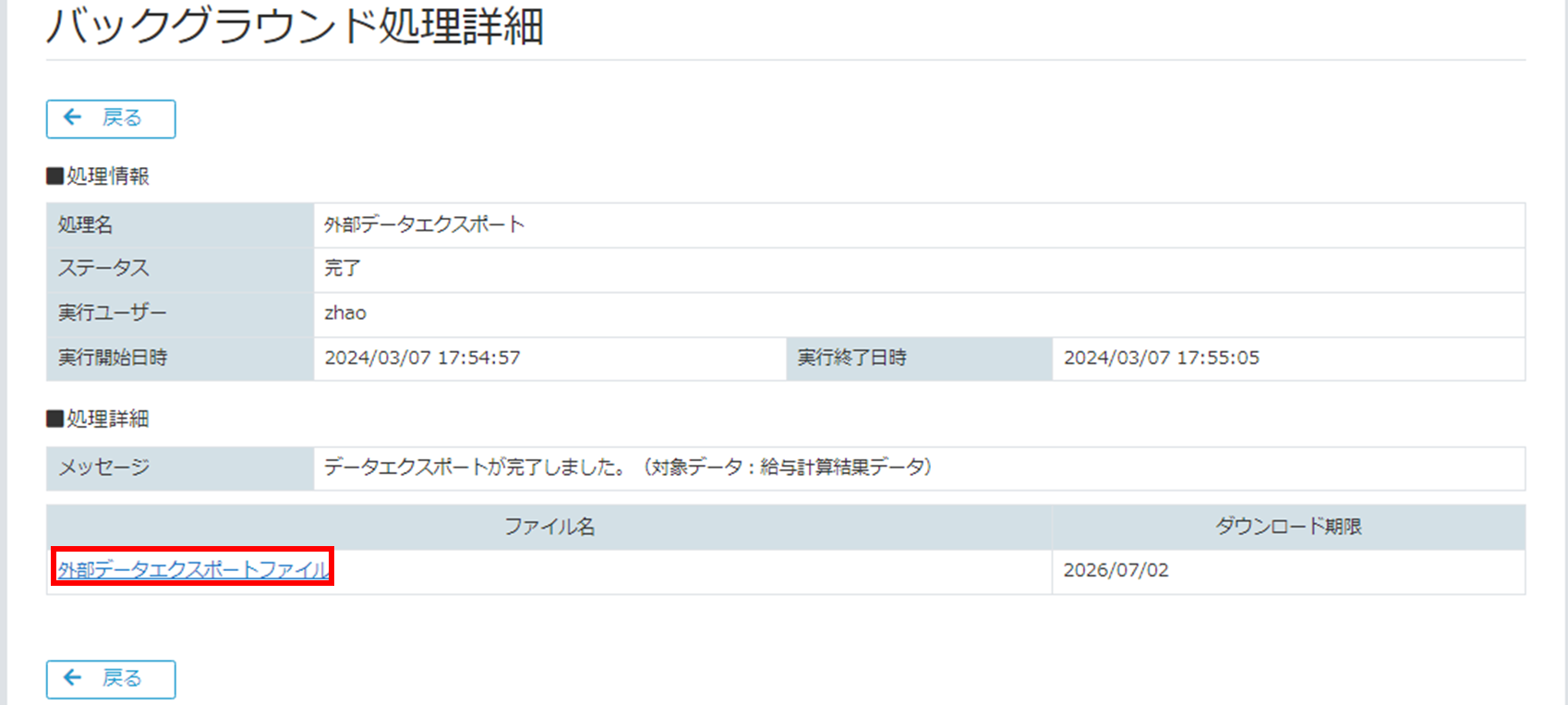
[バックグラウンド処理詳細画面]に遷移します。処理詳細のメッセージで、正常にエクスポートが完了したことを確認し、[外部データエクスポートファイルリンク]をクリックしてデータをダウンロードしてください。
様式に設定する項目を効率よく並べる方法
[エクスポート項目選択画面]で様式に設定したい項目を一度にすべて選択して[エクスポート様式設定画面]に反映すると、項目の並び替えに手間がかかります。
様式に設定したい項目の数が多い場合は、以下の方法をお試しください。
給与明細データからイメージの項目順でCSVファイルを作成できる様式を設定します。

[エクスポート項目選択画面]で項目を複数チェックすると左から右、上から下の順番で[エクスポート様式設定画面]に反映します。
[所属番号][従業員番号][氏名]にチェックをつけて[反映ボタン]をクリックします。
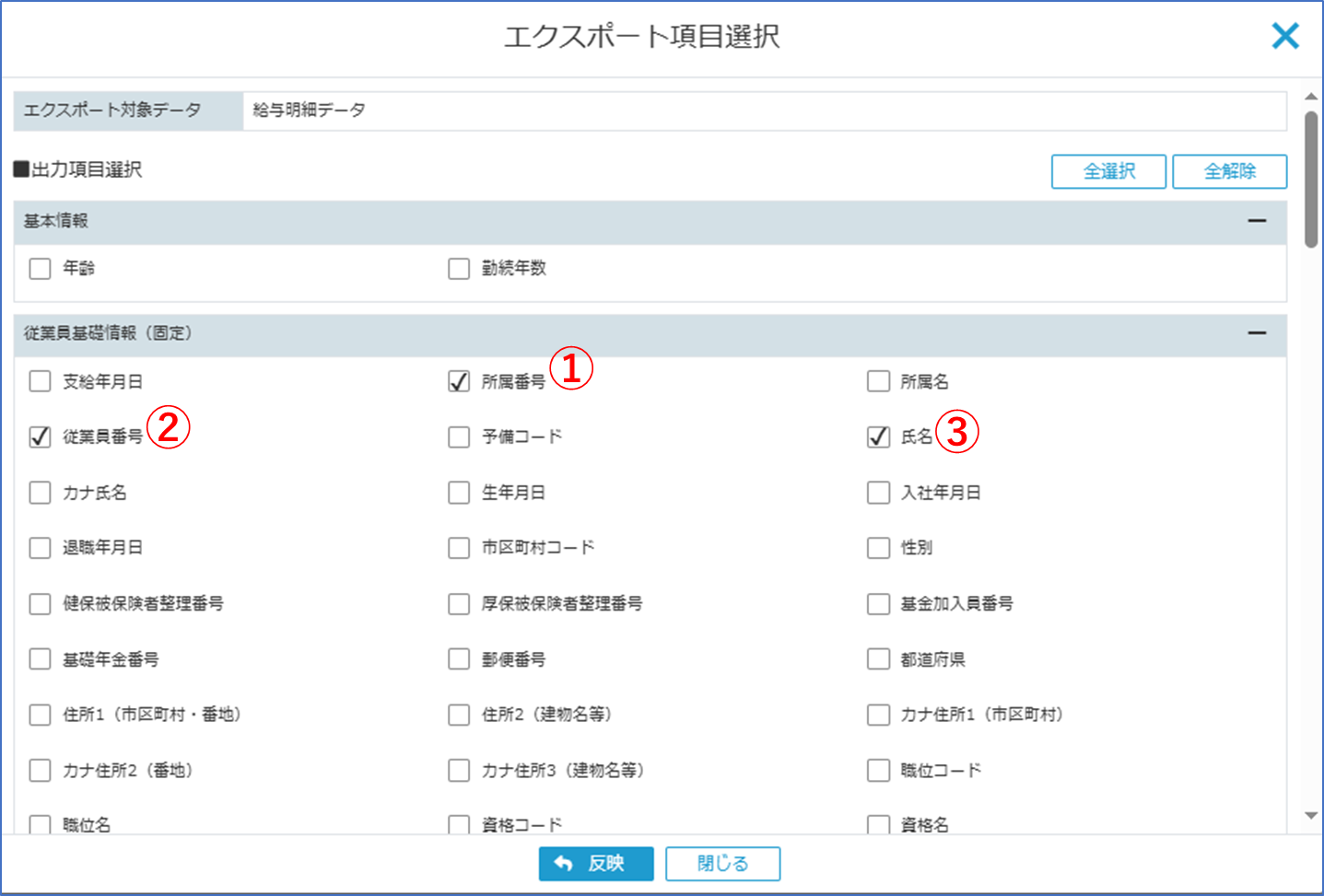 [エクスポート様式設定画面]に[所属番号]、[従業員番号]、[氏名]の順番で反映します。
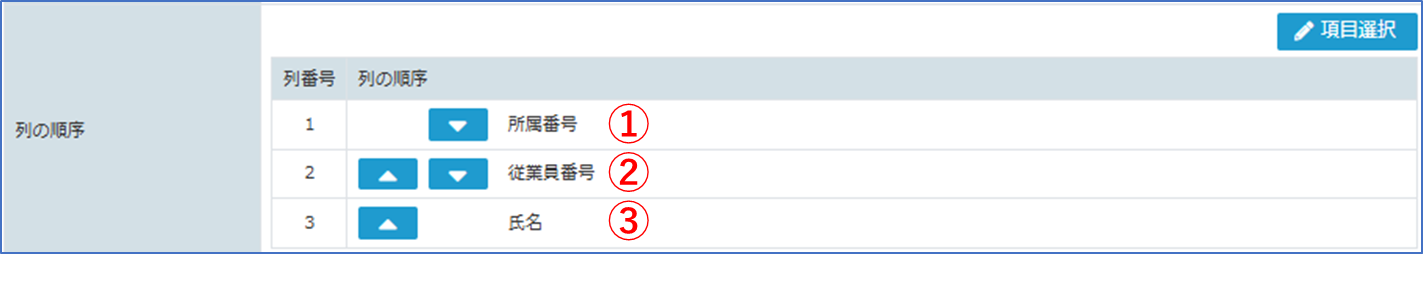
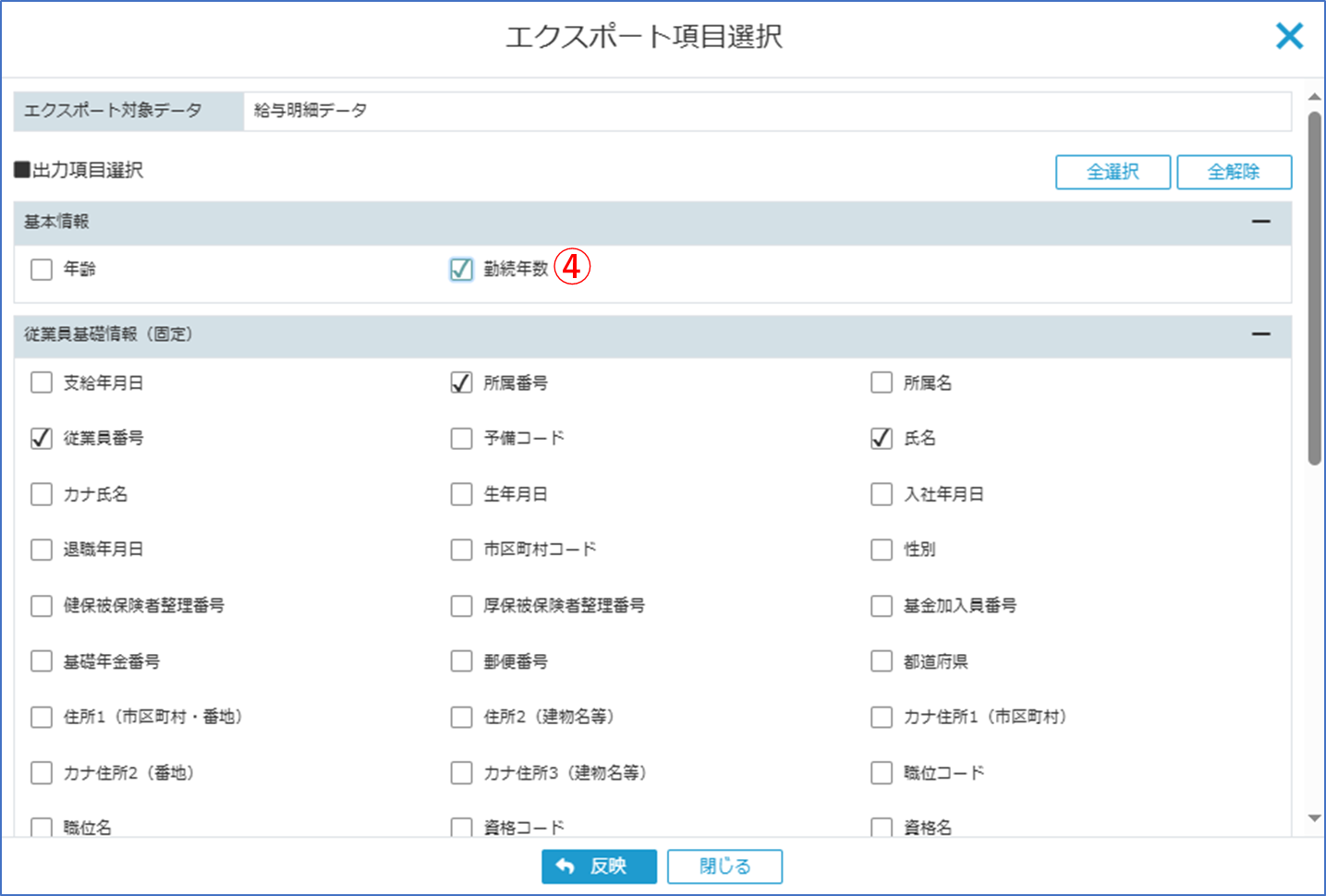
[エクスポート様式設定画面]に項目が反映されたあと、再び[エクスポート項目選択画面]で項目をチェックすると、様式の一番最後に項目が反映されます。
[エクスポート項目選択画面]にて[勤続年数]にチェックをつけて[反映ボタン]をクリックします。
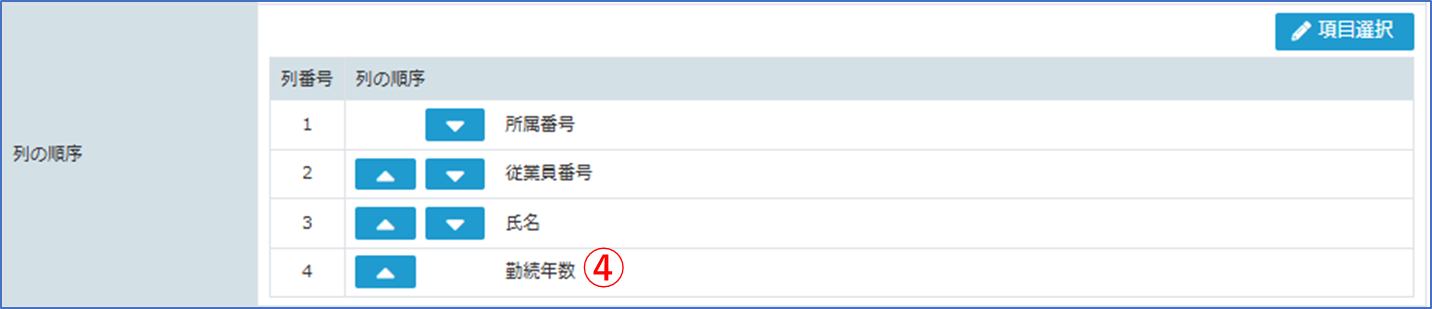
 [エクスポート様式設定画面]の[所属番号]、[従業員番号]、[氏名]の下に[勤続年数]が反映します。
[エクスポート項目選択画面]で項目グループをまたがる複数の項目をチェックすると、上から下の順番で[エクスポート様式設定画面]に反映します。
項目グループ[合計額]の[支給合計額]と、項目グループ[年間累計額]の[支払済金額累計]にチェックをつけて[反映ボタン]をクリックします。
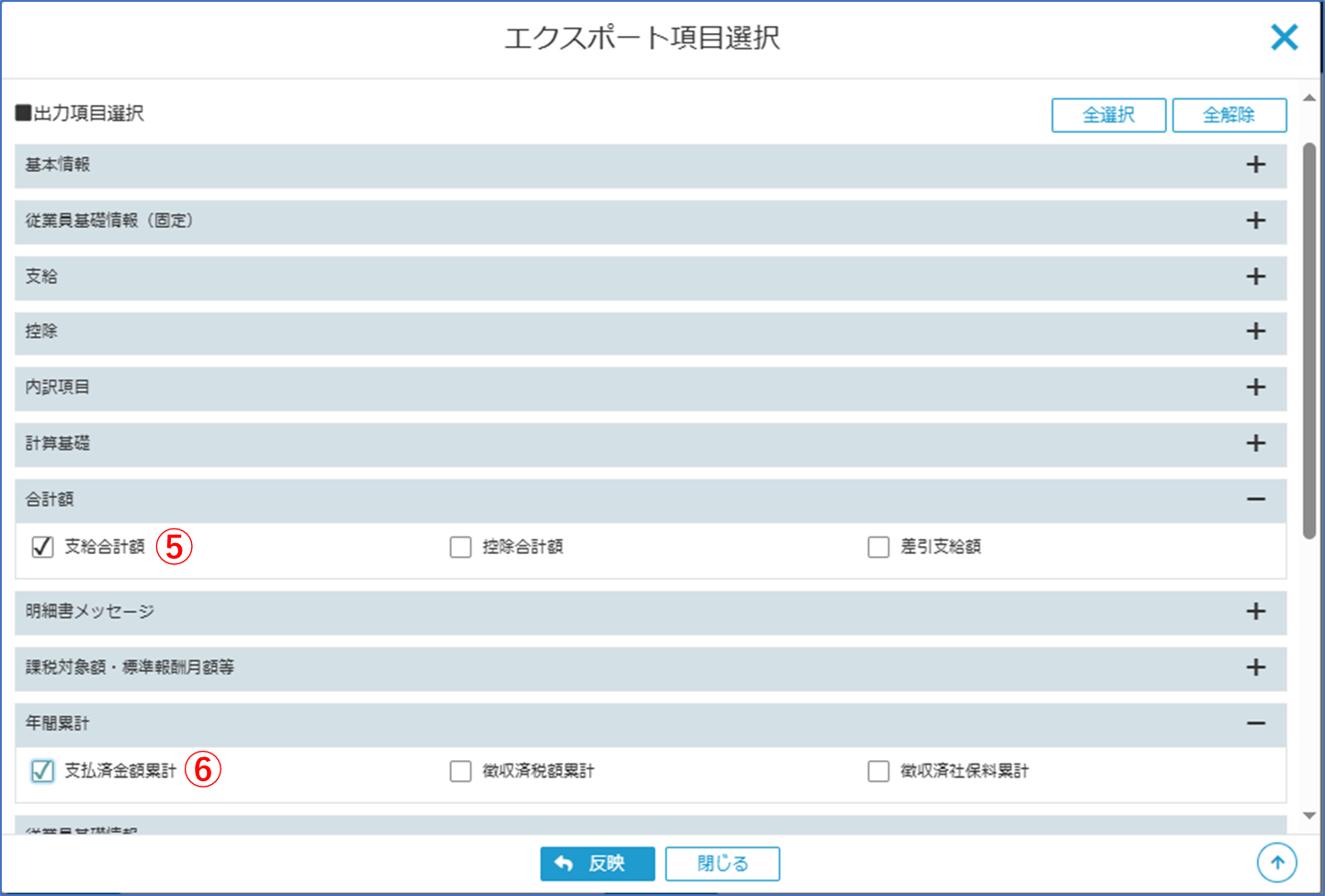 [エクスポート様式設定画面]の[勤続年数]の下に[支給合計額]、[支払済金額累計]の順番に項目が反映します。